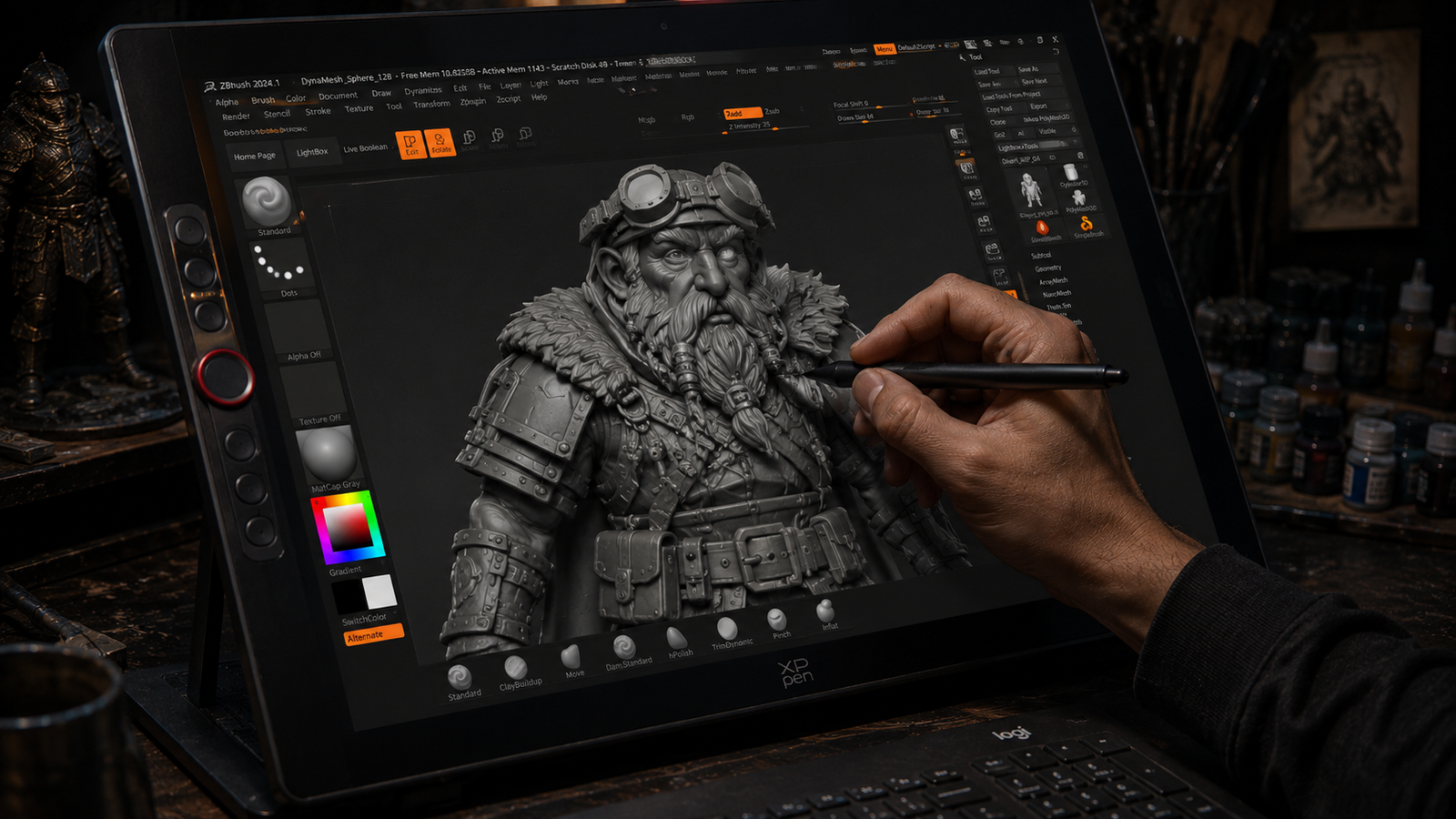
El ratón es la herramienta más limitante en modelado 3D de figuras. No porque no se pueda modelar con él — se puede — sino porque la presión binaria del clic obliga a interrumpir el flujo creativo constantemente para ajustar intensidad, tamaño y opacidad del pincel. Una tableta digitalizadora resuelve eso con un solo gesto: más presión sobre el lápiz, más deformación del volumen. Como modelar arcilla real, pero en digital.
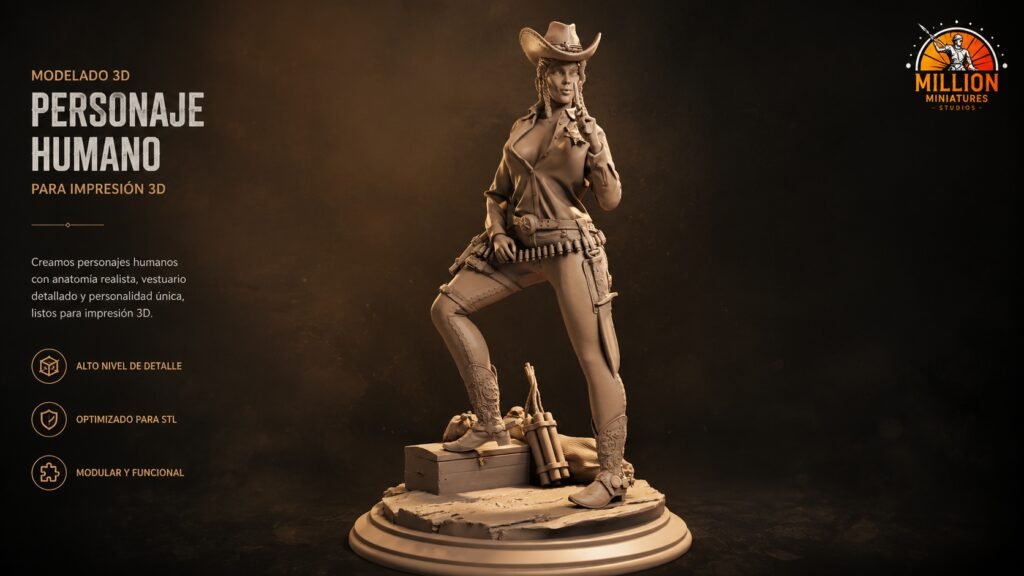
En MMS llevamos años usando tabletas para el modelado de nuestras colecciones Wild West Girls y Future War Girls, y para los encargos personalizados. Esta guía recoge lo que sabemos sobre qué funciona para modelado 3D de figuras y miniaturas específicamente — no para ilustración 2D ni para fotografía, que tienen requisitos distintos.
Comparativa rápida — mejores tabletas para modelado 3D de miniaturas (2026)
| Modelo | Tipo | Niveles presión | IAF | Precio aprox. | Perfil |
|---|---|---|---|---|---|
| XP-Pen Artist Pro 16 Gen 2 Mejor relación calidad/precio | Con pantalla 2.5K | 16.384 | 3 g | ~510 € | Intermedio / Avanzado |
| Wacom Intuos Pro Medium Referencia sin pantalla | Sin pantalla | 8.192 | <1 g | ~400 € | Profesional / Estudio |
| Wacom Movink 13 | Con pantalla OLED | 8.192 | <1 g | ~553–660 € | Profesional / Portabilidad |
| Huion Kamvas Pro 19 | Con pantalla 4K | 16.384 | 2 g | ~999–1.099 € | Profesional / Gran formato |
| Xencelabs Pen Tablet Medium v2 | Sin pantalla | 8.192 | 3 g | ~250–330 € | Intermedio — alternativa a Wacom |
| Huion Inspiroy Frego M Inicio absoluto | Sin pantalla | 8.192 | — | ~77 € | Principiante / Presupuesto ajustado |
Con pantalla vs sin pantalla: cuál elegir para modelado 3D
La diferencia no es de calidad — es de flujo de trabajo y presupuesto. Las tabletas sin pantalla separan físicamente la mano del cursor: mueves el lápiz en la tableta pero miras al monitor. Las tabletas con pantalla integrada permiten dibujar directamente sobre lo que ves. Ambas funcionan para ZBrush y Blender.
📟 Sin pantalla — cuándo elegirla
- Presupuesto ajustado — misma precisión a la mitad del precio
- Sesiones largas — sin fatiga ocular por pantalla adicional
- Ergonomía postural — tableta en horizontal, monitor a la altura de los ojos
- Latencia cero — el cursor responde sin lag de pantalla
- Llevas ya tiempo usando ratón — la curva de adaptación es igual
- Ejemplos: Wacom Intuos Pro, Xencelabs Medium, Huion Frego M
🖥️ Con pantalla — cuándo elegirla
- Flujo más natural — dibujas donde miras
- Detalles de microtextura — ver y esculpir en el mismo punto
- Trabajo de ilustración paralelo al modelado 3D
- Portabilidad con pantalla de calidad (Movink 13)
- Llevas meses con tableta opaca y quieres el siguiente nivel
- Ejemplos: XP-Pen Artist Pro 16, Wacom Movink 13, Huion Kamvas Pro 19
La recomendación de MMS para quien empieza: tableta sin pantalla + monitor de calidad. El Wacom Intuos Pro Medium con un buen monitor de 27" a 1440p te da mejores resultados en ZBrush que una tableta con pantalla de 13" de gama media, y por menos dinero total.
Análisis y dónde comprar cada tableta
XP-Pen Artist Pro 16 Gen 2 — La mejor relación calidad/precio con pantalla
El chip X3 Pro de segunda generación resuelve el principal problema histórico de XP-Pen: la Fuerza de Activación Inicial. Con 3 g, la respuesta en trazos suaves es suficientemente sensible para microtexturas en ZBrush. La pantalla 2.5K laminada reduce el paralaje a menos de 0.4 mm en el centro — la distancia entre la punta del lápiz y el cursor en pantalla es casi imperceptible.
Para modelado 3D de miniaturas: el mando Quick Keys inalámbrico ACK05 incluido es la gran ventaja operativa. Permite mapear las funciones más usadas de ZBrush (rotar, escalar, cambiar de herramienta, deshacer) sin apartar la mano del lápiz. En sesiones largas de detallado de poros y costuras, eso se traduce en el doble de velocidad de trabajo.
Punto débil honesto: la pantalla genera calor perceptible en la esquina superior derecha tras tres horas de uso continuo, y hay un leve jitter en trazos diagonales muy lentos que el software de suavizado de ZBrush corrige automáticamente.
XP-Pen Artist Pro 16 Gen 2
Pantalla 2.5K laminada · Chip X3 Pro 16.384 niveles · Quick Keys incluido
~510 €
- Área activa 344×215 mm — equivalente a A4
- Pantalla 2.5K laminada — paralaje <0.4 mm
- 16.384 niveles de presión — chip X3 Pro
- IAF 3 g — sensibilidad alta para detalles finos
- Latencia 20 ms — fluida en ZBrush y Blender
- Quick Keys ACK05 inalámbrico incluido
- Compatible Windows y Mac
✅ La mejor opción para quien quiere pantalla integrada sin pagar precio Wacom. El Quick Keys incluido es una ventaja real en ZBrush — no tener que apartar la mano para cambiar de herramienta multiplica la velocidad de modelado.
⚠️ Calor perceptible en la zona superior tras sesiones largas. Jitter en diagonales suaves corregible con el suavizado de ZBrush. Los drivers pueden necesitar configuración inicial en Windows para desactivar Windows Ink y activar WinTab32.
Enlace de afiliado — sin coste adicional para ti
Wacom Intuos Pro Medium — La referencia absoluta sin pantalla
Treinta años de ingeniería de tabletas concentrados en el modelo más reciente. El Pro Pen 3 tiene una Fuerza de Activación Inicial inferior a 1 g — el estándar de la industria que ningún competidor ha igualado todavía. A efectos prácticos en ZBrush: puedes rozar la superficie casi sin presión y el software registra el trazo. Para microtexturas de piel, telas y superficies orgánicas, eso marca una diferencia técnica real.
Para modelado 3D de miniaturas: la tableta opaca tiene una ventaja postura importante. El lápiz se sostiene a la misma altura que sobre papel, la muñeca descansa naturalmente, y los ojos miran al monitor a la altura correcta. Para sesiones de 4-6 horas de modelado detallado, la ergonomía importa más de lo que parece.
Punto débil honesto: el nuevo software Wacom Center 2025/2026 tiene reportes de inestabilidad en mapeo de coordenadas con configuraciones multipantalla. Si usas dos monitores, conviene aplicar el protocolo de desactivación de Windows Ink documentado en la comunidad de ZBrush.
Wacom Intuos Pro Medium (2025)
Pro Pen 3 modular · IAF <1 g · Bluetooth 5.3 · Magnesio 4 mm
~400 €
- IAF <1 g — la mayor sensibilidad del mercado
- Pro Pen 3 modular — configurable en peso, agarre y botones
- Construcción en magnesio — 4 mm de grosor
- Bluetooth 5.3 — sin cables si se prefiere
- Latencia prácticamente cero — sin procesado de imagen
- Soporte de drivers 10+ años — inversión a largo plazo
✅ El IAF inferior a 1 g es la diferencia real para modelado de detalles finos. Sin pantalla que procesar, la respuesta del lápiz es inmediata. El Pro Pen 3 modular se adapta a la mano de cada artista — ningún competidor ofrece ese nivel de personalización.
⚠️ Sin pantalla integrada — requiere adaptación si vienes de tableta con pantalla. El nuevo Wacom Center puede requerir configuración adicional en setups multipantalla.
Wacom Movink 13 — OLED profesional para modelado en movilidad
El panel OLED de Samsung con contraste 100.000:1 y latencia de píxel de 0.2 ms es técnicamente el mejor panel de tableta del mercado en 2026. Los negros puros permiten evaluar las luces y sombras del modelo con una fidelidad que ningún LCD puede igualar. Con 420 g y 4-6.6 mm de grosor, es la única tableta profesional con pantalla que se puede usar cómodamente en viaje.
Punto débil honesto: la resolución Full HD en 13.3" hace los menús de ZBrush excesivamente pequeños. Para uso principal en estudio con ZBrush, la pantalla pequeña puede resultar frustrante. Es el dispositivo ideal como complemento a una workstation fija, no como sustituto.
Wacom Movink 13
Panel OLED Samsung · 420 g · Pro Pen 3 · IAF <1 g
~553–660 €
- Panel OLED Samsung — contraste 100.000:1
- Latencia píxel 0.2 ms — la más baja del mercado
- 420 g — la tableta con pantalla más ligera disponible
- Compatible con lápices EMR de terceros
- Sin calor residual — OLED no genera calor como LCD
- Pro Pen 3 incluido — IAF <1 g
✅ El mejor panel de cualquier tableta del mercado para evaluar luces y sombras del modelo. Si el trabajo de exposición y la fidelidad cromática son prioritarios, nada supera el OLED.
⚠️ Resolución Full HD en 13.3" — los menús de ZBrush quedan pequeños para uso intensivo. Pensada como complemento portátil, no como estación principal de modelado.
Sin listing estable en Amazon.es — disponible en Wacom oficial y PcComponentes
Huion Inspiroy Frego M — El punto de entrada más económico
Sin pantalla, Bluetooth 5.0 y 24 horas de batería. Para quien quiere probar si la tableta mejora su flujo en Blender antes de invertir en una gama media, el Frego M es la opción de menor riesgo. La respuesta de presión es sorprendentemente lineal para su precio — no hay el salto brusco de los primeros 15% de presión que tienen tabletas baratas de marcas desconocidas.
Huion Inspiroy Frego M
Sin pantalla · Bluetooth 5.0 · 8.192 niveles · 24h batería
~77 €
- Área activa 250×160 mm — tamaño cómodo
- 8.192 niveles de presión — suficiente para modelado
- Bluetooth 5.0 — sin cables
- 24 horas de batería — jornada completa sin cargar
- Respuesta de presión lineal — sin salto inicial
✅ La mejor forma de comprobar si la tableta mejora tu flujo en ZBrush o Blender sin comprometer 400€. Si en tres meses sigues usándola, el salto a Wacom Intuos Pro tiene todo el sentido.
⚠️ El lápiz carece del peso y balance del Pro Pen 3. La superficie plástica se desgasta con uso diario intensivo. Para modelado profesional a largo plazo, no es la herramienta final — es el punto de entrada.
Enlace de afiliado — sin coste adicional para ti
Accesorios esenciales para tu tableta
Guante de artista — el accesorio que más se pasa por alto
La palma de la mano al rozar la superficie de la tableta con pantalla genera trazos involuntarios y ensucia el cristal constantemente. El guante de dos dedos (meñique y anular cubiertos) elimina ese problema completamente: la palma desliza sin rozar, el lápiz mantiene el contacto limpio y la precisión mejora de forma inmediata. Un accesorio de menos de 10€ que debería venir incluido en toda tableta con pantalla.
Wacom Drawing Glove (Eco)
Guante artista 2 dedos · Compatible todas las tabletas
~8–10 €
- Cubre meñique y anular — deslizamiento sin rozar pantalla
- Material transpirable — cómodo en sesiones largas
- Compatible con cualquier tableta con pantalla
- Disponible en talla S/M y M/L
✅ Elimina los trazos involuntarios de la palma y mantiene el cristal limpio. Mejora la precisión en detalles finos sin ningún esfuerzo adicional.
⚠️ En verano puede ser incómodo en sesiones muy largas. Para tabletas sin pantalla no es necesario.
Enlace de afiliado — sin coste adicional para ti
XP-Pen ACK05 Quick Keys Remote
8 teclas + dial · Inalámbrico · Compatible ZBrush / Blender
~50–70 €
- 8 teclas programables + dial central
- Inalámbrico — sin cables que estorben
- Compatible con ZBrush, Blender y cualquier software
- Tamaño compacto — ocupa mínimo espacio en el escritorio
✅ Cambiar de herramienta, deshacer, rotar y escalar sin levantar el lápiz de la tableta. En modelado de detalle, no interrumpir el flujo tiene un impacto real en el resultado final.
⚠️ Requiere configuración inicial para mapear las teclas a ZBrush. La inversión se amortiza rápido si modelas más de 5 horas semanales.
Enlace de afiliado — sin coste adicional para ti
Cómo configurar la tableta para ZBrush y Blender
Comprar la tableta es solo la mitad. La configuración de los drivers marca la diferencia entre una experiencia frustrante y una fluida. El problema más común que reporta la comunidad de ZBrush con tabletas no Wacom: pérdidas de presión intermitentes causadas por conflictos entre el protocolo WinTab32 que usa ZBrush y el protocolo Windows Ink que activa Windows por defecto.
| Paso | Acción | Por qué |
|---|---|---|
| 1. Desactivar Windows Ink | Panel de Control → Lápiz y dispositivos táctiles → Mantener presionado → Desmarcar activación | Elimina la latencia que introduce Windows al diferenciar clic rápido de sostenido |
| 2. Ejecutar driver como administrador | Propiedades del ejecutable del driver → Compatibilidad → Ejecutar como administrador | Evita conflictos de permisos con ZBrush en Windows 11 |
| 3. Activar WinTab32 en ZBrush | ZBrush → Preferencias → Tableta → Modo WinTab | ZBrush lee la presión por WinTab32, no por Windows Ink — sin esto no hay sensibilidad |
| 4. Ajustar frecuencia de pantalla | Configuración Windows → Pantalla → Configuración avanzada → 60 Hz o 120 Hz exactos | Frecuencias intermedias provocan flickering y desajustes de latencia en tabletas con pantalla |
| 5. Calibrar la curva de presión | Software de la tableta → Curva de presión → Ajustar al perfil de uso | La curva por defecto está optimizada para ilustración 2D — para escultura 3D conviene más sensibilidad en presiones bajas |
Parámetros técnicos que importan para modelado de miniaturas
No todos los números de la ficha técnica son iguales de relevantes. Para modelado 3D de figuras y miniaturas en concreto, estos son los parámetros que realmente afectan al resultado:
| Parámetro | Qué significa | Mínimo recomendado | Por qué importa en miniaturas |
|---|---|---|---|
| IAF (Fuerza Activación Inicial) | Presión mínima para registrar trazo | <3 g | Los poros de piel y microtexturas requieren trazos casi sin presión |
| Niveles de presión | Graduaciones entre presión mínima y máxima | 8.192 | Por encima de 8.192 la diferencia es imperceptible en la práctica |
| Detección de inclinación | Ángulo del lápiz detectado | ±60° | Los pinceles Trim, Polish y Crease de ZBrush responden a la inclinación |
| Área activa | Superficie útil de la tableta | 250×160 mm | Área pequeña = movimientos de muñeca bruscos. A4 (297×210) es el tamaño ideal |
| Latencia | Retardo entre trazo y respuesta | <20 ms | Latencia alta rompe la sensación de esculpir con material real |
Lo que no importa tanto: los 16.384 niveles de presión frente a 8.192 son indistinguibles en uso real. La resolución de pantalla importa más para ilustración que para modelado 3D, donde el software rota continuamente el modelo. El número de teclas ExpressKey solo importa si mapeas muchos atajos — para empezar, 6-8 teclas son más que suficientes.
Si quieres aprender a sacar partido de la tableta desde cero en ZBrush y Blender, nuestra guía de ZBrush vs Blender para modelado de miniaturas explica el flujo de trabajo completo. Y si quieres entender todo el proceso desde el concepto hasta el STL listo para imprimir, el proceso de modelado 3D de un personaje desde cero te da el mapa completo.
Modelado en ZBrush: del concept art a la criatura final — Domestika
Manu Herrador · Artista 3D especializado en modelado de personajes y criaturas para videojuegos (Diablo, Star Wars, Metroid) · Menciona explícitamente el modelado de miniaturas
Si acabas de comprar la tableta y quieres aprender a usarla en ZBrush con un proyecto real de principio a fin, este es el curso de referencia. Manu Herrador — artista con créditos en Diablo y Star Wars — enseña su flujo de trabajo completo: desde el concept art hasta la criatura lista para impresión 3D o videojuego. 6.388 alumnos, 96% de valoraciones positivas.
Ver curso en Domestika →Preguntas frecuentes sobre tabletas digitalizadoras para modelado 3D
¿Se puede modelar en ZBrush o Blender sin tableta digitalizadora?
Sí, se puede. El ratón funciona en ZBrush y en Blender — muchos artistas empiezan así. La diferencia es que el ratón solo ofrece presión binaria: el pincel de ZBrush aplica siempre la misma intensidad independientemente de cómo muevas el ratón. Para cambiar la profundidad del trazo tienes que ajustar manualmente el slider de intensidad cada vez.
La tableta resuelve eso: más presión sobre el lápiz, más deformación del volumen. Para modelado de microtexturas (poros, arrugas, costuras de ropa en escala miniatura) la diferencia es significativa. Para blockout de formas grandes, el ratón funciona aceptablemente.
¿Cuánto tiempo se tarda en adaptarse a una tableta sin pantalla?
Entre una y tres semanas de uso diario para que la mano empiece a moverse con naturalidad. El cerebro tiene que aprender a coordinar el movimiento de la mano en la tableta con el cursor en el monitor — una disociación que inicialmente resulta torpe pero que se automatiza rápido.
El truco que acelera la adaptación: configurar el área activa de la tableta para que coincida proporcionalmente con el monitor. Si tu monitor es 16:9, configura el área activa de la tableta en la misma proporción. Así el movimiento de la mano se corresponde exactamente con el movimiento del cursor.
¿Wacom sigue mereciendo el precio frente a XP-Pen o Huion en 2026?
Para la IAF y la estabilidad de drivers a largo plazo, sí. El Pro Pen 3 de Wacom con IAF inferior a 1 g sigue siendo el estándar que nadie ha igualado — XP-Pen va a 3 g y Huion a 2 g. Para modelado de microtexturas muy finas, esa diferencia se nota en trazos suaves.
Para el 80% de los usuarios que hacen modelado de figuras sin llegar a nivel de competición, la XP-Pen Artist Pro 16 Gen 2 da el 90% del rendimiento de Wacom a la mitad del precio. La brecha entre marcas se ha cerrado mucho en 2025-2026.
Donde Wacom sigue siendo imbatible: soporte de drivers durante más de una década, estabilidad en setups complejos y el ecosistema de accesorios del Pro Pen 3.
¿Qué diferencia hay entre una tableta para dibujo y una para modelado 3D?
En hardware, ninguna — es la misma tableta. La diferencia está en el software y en cómo se usa. Para ilustración 2D se trabaja con la tableta en posición horizontal y se importa el gesto de la mano directamente al lienzo. Para modelado 3D en ZBrush o Blender, la tableta controla el pincel de escultura que deforma una malla 3D que se rota constantemente.
Los parámetros que importan difieren: para ilustración se prioriza la resolución de pantalla y la cobertura de color. Para modelado 3D se priorizan el IAF, la latencia y el área activa. Una tableta buena para modelado 3D también funciona para ilustración — pero no siempre al revés.
¿Se puede usar un iPad con Apple Pencil para modelar miniaturas en 3D?
Para Nomad Sculpt en iPad, sí — y el resultado es muy bueno para bocetos y modelado orgánico básico. El Apple Pencil con el iPad Pro tiene una latencia de menos de 9 ms y una respuesta de presión excelente. Para trabajo de boceto rápido y modelado en desplazamiento, el iPad + Nomad Sculpt es una combinación muy capaz.
Las limitaciones aparecen cuando el modelo supera cierta complejidad poligonal: el procesador del iPad (incluso el M4) gestiona peor que una workstation PC las mallas de alta densidad que requieren las colecciones de miniaturas de detalle. Para trabajo profesional en ZBrush con mallas de 5-10 millones de polígonos, el iPad no es la herramienta correcta — sí lo es como complemento portátil.
¿Qué ordenador necesito para usar la tableta con ZBrush o Blender?
La tableta no tiene requisitos propios de hardware significativos — el cuello de botella es el software de escultura. ZBrush y Blender exigen principalmente RAM (mínimo 32 GB para mallas complejas) y una GPU con al menos 8 GB de VRAM para previsualización en tiempo real con iluminación.
En nuestra guía de ordenador para ZBrush y Blender detallamos las configuraciones recomendadas por nivel y presupuesto.
¿La tableta sirve también para pintar texturas en Substance Painter o similares?
Sí, y con ventaja real sobre el ratón. Substance Painter y Mari responden a la presión del lápiz para controlar la opacidad y el tamaño del pincel de textura, igual que ZBrush. Para pintar texturas sobre UVs directamente en la malla 3D, la tableta permite un control muy superior al ratón en bordes, degradados y zonas de detalle.
La misma tableta sirve para todo el pipeline de producción de una miniatura: modelado en ZBrush → retopología en Blender → bake de normales → pintura de texturas en Substance Painter.
¿Prefieres encargar el modelado directamente?
En MMS modelamos figuras personalizadas desde cero — desde un boceto o fotografía hasta el archivo STL listo para imprimir. Si tienes un personaje, mascota o figura en mente y quieres el resultado sin aprender el software, consúltanos sin compromiso.
Ver servicio de modelado 3D →Club MMS — Primero en novedades, 10% de descuento
Acceso anticipado a nuevas colecciones Wild West Girls y Future War Girls, y un 10% de descuento en tu primer encargo.