Cómo Preparar un Archivo STL
para Imprimir en Resina
Watertight, soportes, escala, orientación y configuración del slicer. Todo lo que necesitas antes de lanzar una impresión en resina.
¿Qué es un archivo STL y por qué necesita preparación?
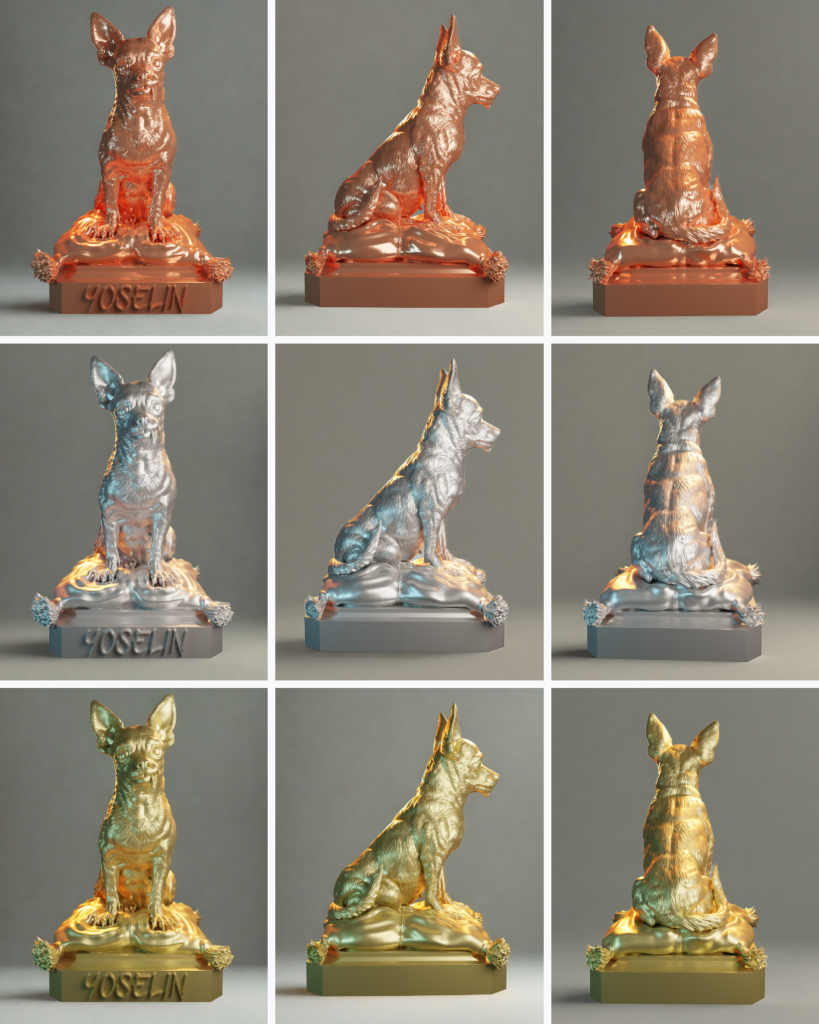
Un archivo STL contiene únicamente la geometría de la superficie del objeto: nada de colores, materiales ni instrucciones de impresión. Antes de imprimir, pasa por el slicing: un programa lo corta en capas, calcula soportes y genera el archivo de máquina. En MMS usamos Chitubox Pro. Un STL mal preparado produce impresiones fallidas o pérdida de detalle.
Los 5 pasos para preparar un STL correctamente
1. Verificar que el modelo es watertight
Un modelo watertight no tiene agujeros en su superficie. Si los tiene, el slicer no puede calcular el interior correctamente. En ZBrush, DynaMesh cierra agujeros automáticamente. En Blender, la extensión 3D Print Toolbox detecta y repara errores de malla.
2. Orientar correctamente el modelo
Para miniaturas: inclinar la figura entre 30 y 45 grados respecto a la vertical, con la cara orientada hacia arriba y hacia adelante. Esto minimiza soportes en zonas visibles y reduce el efecto escalera en superficies curvas.
3. Añadir soportes o usar un archivo presupported
Los soportes sostienen las partes voladas del modelo durante la impresión. Un archivo presupported ya los incluye, optimizados para que toquen en zonas ocultas o poco visibles. Todas las colecciones de MMS (Wild West Girls, Future War Girls) se entregan presupported. Más detalle en nuestra guía sobre qué es presupported.
4. Ajustar la escala
Una miniatura de 32mm debe medir 32mm desde la base hasta los ojos —no hasta el extremo de algún accesorio. Verifica siempre antes de imprimir. En Chitubox puedes ajustar con precisión milimétrica.
5. Configurar el slicer para resina
Los parámetros clave: tiempo de exposición por capa normal (2–4 segundos en ABS-like), tiempo de capas base (30–60 seg para adhesión al FEP), altura de capa (0,05 mm para máximo detalle). En MMS usamos perfiles validados por resina, no genéricos.
¿Puedo enviar mi STL para que lo imprimáis?
Sí. Si el archivo está presupported y es para resina, lo procesamos directamente. Si no tiene soportes o está optimizado para FDM, lo revisamos y te informamos antes de proceder. Más detalle en impresión 3D en resina.
Herramientas para el postprocesado del STL impreso
Una vez impresa la pieza, necesitarás estos consumibles para el proceso de limpieza y retirada de soportes:
Preguntas frecuentes
¿Qué formatos aceptáis además de STL?
Aceptamos STL, OBJ y 3MF. El formato 3MF es preferible porque incluye información de escala y orientación, evitando errores de tamaño.
¿El slicer afecta a la calidad de la pieza?
El slicer no cambia la geometría, pero los parámetros de exposición y la configuración de soportes sí afectan al resultado. Por eso en MMS usamos perfiles validados por resina, no genéricos.
¿Qué pasa si mi modelo tiene errores y no lo sabía?
Lo detectamos antes de imprimir y te avisamos. Errores menores los corregimos sin coste adicional. Si el modelo necesita reconstrucción parcial, te presupuestamos la intervención.
Si preparar el archivo STL te ha dado ganas de ir más allá y diseñar tus propias piezas desde cero, este curso de Agustín Arroyo es el punto de partida. Aprenderás a modelar en Autodesk Fusion 360, orientar el diseño para que imprima correctamente y gestionar el slicer antes de enviar el archivo a la impresora. Sin conocimientos previos necesarios.
Sin coste adicional para ti.